
ブログ
2026.05.19
ChatGPT、Gemini、Copilot・・・
AIって、どれを使えばいいの?
初心者も迷わない比較・使い分けガイド

目次
AIが気になる。でも、どれを使えばいいかわからない
職場で「ChatGPTで下書きした」「Geminiって便利らしい」なんて話を耳にして、正直ちょっと焦っている方も多いのではないでしょうか。
いざ調べてみると、ChatGPT、Gemini、Copilot……と名前がずらり。
「結局どれがいいの?」と余計に迷ってしまいますよね。
この記事では、Word・Excel・PowerPointの場面に置きかえて、3つの生成AIの違いをわかりやすく整理していきます。
最新情報は各公式サイトでご確認ください。
また、文中の評価に関する部分は筆者の私見に基づいています。
読者の皆さんも実際に試してみて、それぞれの特徴をご自身でもご実感ください。
生成AIは「何に使うか」で選ぶとわかりやすい
「AIどれが一番?」「AIどれが優秀?」と検索する方はとても多いようです。
でも、この調べ方だと性能比較の迷路にはまりがち。スペックの数字を並べられても、「で、結局自分はどうすればいいの?」となりやすいのです。
ここで、ちょっと視点を変えてみましょう。
生成AIもまったく同じです。
「この仕事にはこのAIの入口が便利」という視点で見ると、驚くほどすっきり整理できます。
そのために、まずは次の3つだけ押さえておきましょう。
細かい機能差は、あとから必要に応じて覚えていけば十分です。
この3つの視点を頭に置いておくと、各AIの特徴も「自分の作業にどう関係するか」で見やすくなります。
今回取り上げる3つの生成AI
では、今回取り上げる3つのAIの特徴を見ていきましょう。
3つの生成AIの概要比較
※いずれのサービスも、無料プランには一定時間内のやり取り回数に上限があります。
3つとも無料プランで気軽に始められるので、まずは触ってみるのがおすすめです。
「まず体験してみる」程度であれば、無料プランでも十分な量が用意されています。
ここからは、業務でよく使うアプリ(Word・Excel・PowerPoint)の場面ごとに、生成AIの使い分けを見ていきます。
【Word編】AIを下書き・言い換え・要約の補助役として使い分ける
案内文、報告書、議事録、お礼メール……仕事で文章を書く場面は思いのほか多いもの。
「書き出しが浮かばない」「表現をやわらかくしたい」「長い資料を要約したい」——そんなときに、生成AIは頼れる補助役になってくれます。
- 下書きをつくる:「取引先への納期変更のお知らせメールを書いて」と指示すると、文面の叩き台をすぐに出してくれる
- 言い換え・トーン調整:「この文章をもう少しやわらかい表現に書き換えて」と頼むと、堅い文体をやさしく整えてくれる
- 長文の要約:会議の議事録や長い報告書を「要点を3つにまとめて」と指示すると、ポイントを絞って整理してくれる
- ファイルを読ませる:手元のWord文書やPDFをアップロードして、内容について質問したり、校正や翻訳を依頼したりできる
たとえば「下書きをつくる」場面を見てみましょう。
AIに指示を出すとどんな文面が返ってくるのか、実際の例をご紹介します。
わずか数行の指示で、件名から結びまで整ったビジネスメールの叩き台ができあがります。
もちろんそのまま送るのではなく、社名や細かい表現は自分で調整してから使うのがポイントです。
Word向け AI 比較表
基本的な下書き・要約・言い換えはどのAIでも対応可能。
違いが出るのは「どこで、どんなタイミングで使うか」です。
- ChatGPT — 一通りの機能を試したい人へ
-
文書ファイルをアップロードしてAIに直接読ませる使い方が、無料プランでもスムーズに利用可能です。
利用者が多い時間帯でもエラーが起きづらく、比較的安定してファイルを読み込んでくれます。
下書き・要約・ファイル読み込みまで、一つのサービスで対応できる範囲が広いので、一通りの機能を使ってみたいという方には始めやすいサービスです。
- Gemini — 大きめの動画・音声まで扱いやすい
-
Geminiは、Google検索の最新情報を回答に組み込めるのが特徴です。
「○○業界の最新動向を踏まえたあいさつ文を書いて」といった指示にも、検索結果をもとにした文面で応えてくれます。
また、文書だけでなく動画や音声の要約も得意です。
動画は1本最大2GBまで対応しているため、ChatGPTで容量制限にかかる動画でも扱える場合があります。
長文や長時間の動画・音声も扱いやすく、資料や会議の録画をまとめる機会が多い方に向いています。
- Copilot — Word の中で完結させたい人へ
-
Windows標準搭載のため、メールの下書きや言い換えの相談がすぐできるのが特徴です。
「ページで編集する」機能を使えば、生成された文章にAI画面上で文章を書き加え、それをWordファイルやPDFファイルとしてダウンロードすることができます。
さらに有料プランなら、Wordアプリの中で直接AIを呼び出せるのが大きな強み。
普段からWordを使い慣れている方には快適な環境です。
【Excel編】AIをデータの集計・加工の相談役として使い分ける
Excelを使っていて「この関数、どう書くんだっけ?」と手が止まったこと、ありませんか? VLOOKUP、IF、SUMIFS……名前は聞いたことがあるけれど、いざ書こうとすると構文が思い出せない。
こうした「ちょっとした困りごと」は、まさに生成AIの得意分野です。
そして、もう一歩進んだ使い方として、データファイルをAIにアップロードして、加工した結果を受け取るという方法があります。実は3つのAIとも、無料プランでこれに対応しています。
たとえば、あるExcelの売上データがあるとします。
これをAIにアップロードして、「月ごと・商品ごとに売上金額を集計して」と指示すると、以下のような結果が返ってきます。
元データが、月別・商品別の集計表に整理されます。
手作業で集計する手間が、AIへの指示一つで済んでしまう。
これが生成AIの大きな魅力の一つです。
Excel向け AI 比較表
- ChatGPT — 加工精度がいちばんの強み
-
アップロードから加工、Excelダウンロードまで、ブラウザ上の一画面で完結する手軽さが魅力です。
特にデータの加工においては、AIが裏側でプログラムを実行して、表記ゆれの修正や複雑な集計など、関数だけでは手間がかかる加工も精度高くこなせるのが強みです。
また、有料プランに加入した上でExcelでアドイン(拡張機能)をインストールすると、Excel内でChatGPTを使うことも可能です。
- Gemini — チームでの共同編集に強い
-
アップロードからダウンロードまで対応しており、加工した結果をGoogleスプレッドシートに書き出せるのも特徴です。
作成した表をそのままインターネット上で共有・同時編集できるため、チームでの連携作業がスムーズになります。
- Copilot — 大量データを Excel 内でさばく
-
無料のブラウザ版でアップロード・加工・Excelダウンロードに対応しています。
有料プランではExcelアプリ内で直接AIに指示を出せるようになり、大量のデータを扱う実務において快適な作業環境を提供してくれます。
【PowerPoint編】AIを構成・要点整理・伝え方の設計役として使い分ける
プレゼン資料をつくるとき、いきなりPowerPointを開いてスライドの白い画面を見つめたまま固まった経験、一度はありませんか?
実を言うと、スライド作成で一番時間がかかるのは、デザインを整える作業よりも「何を、どの順番で、どう伝えるか」を決める構成づくりの段階。
生成AIは、「構成を考える」段階から「スライドの作成」まで力を発揮してくれます。
- 構成案(アウトライン)をつくる:「AIを使った業務改善のプレゼン資料のスライド構成を考えて」と指示すると、スライドごとの見出しと要点を提案してくれる
- 要点を整理する:散らばった情報を渡して「プレゼン用に3つのポイントに絞って」と頼むと、伝えるべき核をまとめてくれる
- スライドそのものを生成する:AIが構成どおりにスライドを自動で作成してくれるサービスもある
試しに、Geminiに「AIを使った業務改善のプレゼン資料」の構成案を伝え、生成を指示してみると、下記のようなスライドができあがりました。
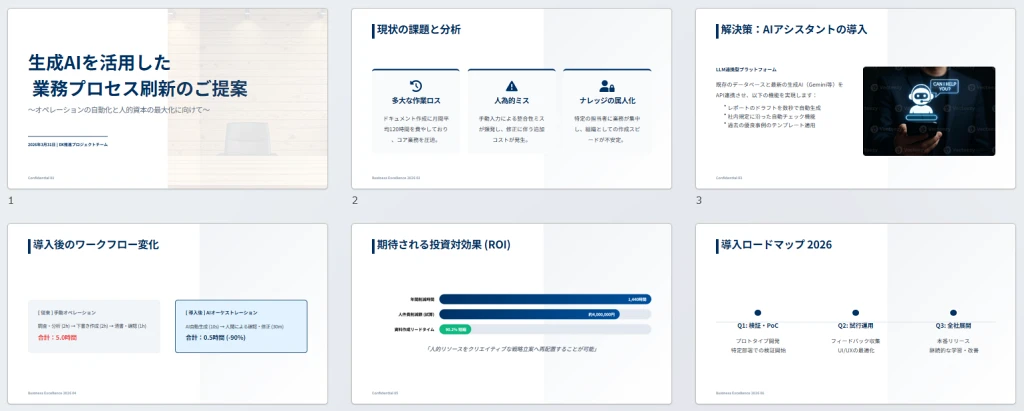
文章の羅列ではなく、たたき台として十分なクオリティのスライドが生成されました。
ここから自社のテンプレートやブランドカラーに合わせてデザインを調整すれば、そのまま実務でも使える仕上がりになります。
PowerPoint向け AI 比較表
- ChatGPT — 構成を「論理で詰める」とき
-
無料プランでもスライド生成が可能です。
テーマを伝えるだけで全体のストーリー構成や各ページの要点を論理的に整理してくれるため、「まず形にしてから手直しする」進め方に向いています。
主に有料プランの思考モデルでは、AIの考える過程が途中で表示されるため、方針のズレに早く気づきながら構成を詰められるのが強みです。
- Gemini — デザインのたたき台ごと欲しいとき
-
無料プランでもスライドを生成して、Googleスライドに書き出せるのが大きな特徴です。
最新のGoogle検索を活用したリサーチ力が強みであるとともに、生成されるスライドは単純に文字を羅列するだけでなく、画像やグラフも一緒に生成して挿入、文字の大小や配置も工夫してくれるなど、凝ったデザインで生成してくれる点も大きな魅力です。
参考デザインをアップロードしてスライド生成を依頼すれば、たたき台として十分なクオリティに仕上げてくれます。
- Copilot — PowerPoint アプリの中で完結させたい
-
無料プランでもスライド生成が可能で、主に構成案をまとめたスライドが出力されます。
有料プランならPowerPointアプリと一体化し、指示一つで既存テンプレートに合わせたデザインのスライドを直接作成・修正できるのが強みです。
普段からPowerPointを使い慣れている方にとって、「いつものアプリの中で完結する」という安心感は大きいでしょう。
AIは結局どれがいい? 答えは「ひとつに決める」より「使い分け」
「あるAIがどんな場面でも他より絶対的に優れている」という正解はありません。
それぞれのAIによって特徴や得意分野が違うからこそ、場面に応じて賢くスイッチするのが2026年流の仕事術です。
まずは無料で試してみる、という視点で一覧表を作成しました。
文章は Copilot で手軽に、データは ChatGPT でまとめて正確に、スライドは Gemini でイメージに近い仕上がりに——自らのやりたい作業内容に応じてAIを使い分けることで、作業がぐっとスムーズになるはずです。
大事なのは、まず一つ触ってみること。気になるものから、気軽に試してみてください。